Minggu, 30 Oktober 2016

Konfigurasi Default Route

Konfigurasi Default Route
FYI:
  • Router ke router : Kabel DTE, Port Serial
  • Router ke switch : Kabel Straight, Port FastEthernet (boleh pake Ethernet tapi lebih cepat FastEthernet)
  • Switch ke PC : Kabel Straight, Port FastEthernet

Konfigurasi SDM Express


Langkah-Langkah Konigurasi SDM Express antara lain :
  1. Nama router.
  2. Tentukan nama pengguna dan menentukan password.
  3. Anda dapat mengkonfigurasi router secara manual menggunakan wizard Cisco SDM Express, atau ketentuan itu dengan file konfigurasi dimuat dari USB tanda atau perangkat USB flash, Aman Perangkat Provisioning (SDP), atau Cisco Network Services, jika didukung oleh Cisco IOS.
  4. Jika Anda menggunakan Cisco Layanan Jaringan untuk mengkonfigurasi router Anda, Anda dapat memberikan parameter Cisco Layanan Jaringan yang akan memungkinkan router untuk menghubungi server Cisco Network Services dan memperoleh konfigurasi.
  5. Mengubah default pabrik alamat IP LAN.
Tugas ini dilewati jika SDP atau Cisco Network Services dipilih untuk pengadaan router.
  1. Buat kolom alamat DHCP untuk LAN.
Tugas ini dilewati jika SDP atau Cisco Network Services dipilih untuk pengadaan router.
  1. Mengidentifikasi server DNS dan nama domain organisasi Anda.Konsultasikan administrator jaringan atau penyedia layanan Internet untuk informasi ini.
Tugas ini dilewati jika SDP atau Cisco Network Services dipilih untuk pengadaan router.
  1. Buat koneksi WAN.
  2. Buat firewall untuk koneksi LAN dan WAN.
  3. Membuat pengaturan yang akan meningkatkan keamanan jaringan dan kinerja.

  1. Konfigurasi NAT menggunakan SDM
  2. Langkah 1: Buat sambungan dari PC ke router
    1. Power router.
    2. Power PC.
    3. Nonaktifkan program popup blocker apapun. Popup blocker mencegah jendela SDM dari tayangan tersebut.
    4. Hubungkan NIC PC ke FastEthernet 0 / 0 (Fa0 / 0) port pada router Cisco 1841 ISR dengan Ethernet kabel. Catatan: Sebuah router SDM selain 1841 mungkin memerlukan koneksi ke port yang berbeda untuk mengakses SDM.
    5. Konfigurasi alamat IP PC menjadi 192.168.1.2 dengan subnet mask 255.255.255.0.
    6. SDM tidak memuat secara otomatis pada router. Anda harus membuka web browser untuk mencapai SDM tersebut. Buka browser web pada PC dan terhubung ke URL berikut:http://192.168.1.1.
    7. Pada Hubungkan ke kotak dialog, masukkan admin untuk username dan cisco123 untuk memasukkan sandi. Ini dikonfigurasi di lab sebelumnya. Klik OK. Aplikasi web utama SDM akan mulai dan Anda akan diminta untuk menggunakan HTTPS. Klik Batal. Pada jendela Peringatan Keamanan, klik Ya untuk mempercayai Cisco aplikasi.
    8. Pastikan bahwa Anda menggunakan versi terbaru SDM. Layar SDM awal yang segera menampilkan setelah login menunjukkan nomor versi saat ini. Hal ini juga ditampilkan pada layar utama ditampilkan SDM di bawah ini, bersama dengan versi IOS.
    Langkah 2: Konfigurasi SDM untuk menunjukkan Cisco IOS CLI perintah.
    1. Dari menu Edit SDM di jendela utama, pilih Preferensi.
    2. Periksa perintah Pratinjau sebelum pengiriman ke kotak cek router. Dengan kotak cek ini diperiksa, Anda dapat melihat Cisco IOS perintah CLI yang akan Anda gunakan untuk melakukan konfigurasi fungsi router sebelum perintah-perintah dikirim ke router. Anda dapat mempelajari tentang Cisco IOS Perintah CLI cara ini.
    Langkah 3: Peluncuran Wizard NAT Dasar
    1. Dari menu Configure, klik tombol NAT untuk melihat halaman konfigurasi NAT. Klik Dasar NAT tombol radio lalu klik Launch tugas yang terpilih.
    2. Dalam Selamat datang di jendela NAT Dasar Wizard, klik Next
    Langkah 4: Pilih antarmuka WAN untuk NAT
    1. Pilih Serial0/0/0 antarmuka WAN dari daftar. Centang kotak untuk kisaran alamat IP yang merupakan jaringan internal dari 192.168.1.0 ke 192.168.1.255. Ini adalah rentang yang memerlukan konversi menggunakan proses NAT.
    2. Klik Next, dan, setelah Anda telah membaca Ringkasan Konfigurasi, klik Finish.
    3. Dalam Kirim ke jendela Konfigurasi Router, meninjau perintah CLI yang dihasilkan oleh Cisco SDM. Ini adalah perintah yang akan dikirimkan ke router untuk mengkonfigurasi NAT. The perintah juga dapat dimasukkan secara manual dari CLI untuk menyelesaikan tugas yang sama. Centang kotak untuk menjalankan Simpan config. untuk startup router config. Catatan: Secara default, perintah yang Anda hanya dihasilkan hanya akan memperbarui router berjalan
      file konfigurasi saat dikirim. Jika router itu dimulai kembali, perubahan yang Anda buat akan hilang. Mencentang kotak ini akan memperbarui file konfigurasi startup juga, dan ketika router di restart, ia akan memuat perintah baru ke dalam menjalankan konfigurasi. Jika Anda memilih untuk tidak menyimpan perintah ke startup config saat ini, gunakan File> Tulis untuk Config startup opsi di SDM atau menggunakan copy running-config startup-config perintah dari CLI menggunakan sesi terminal atau Telnet.
    4. Klik Kirim untuk menyelesaikan konfigurasi router.
    5. Pada jendela Status Pengiriman Perintah, perhatikan teks yang mengatakan bahwa menjalankan config adalah berhasil disalin ke startup config. Klik OK untuk keluar wizard Basic NAT.
    6. Layar NAT akhir ini menunjukkan bahwa Interface Di dalamnya ada Fa0 / 0 dan antarmuka luar S0/0/0. The internal pribadi (Original) alamat akan diterjemahkan secara dinamis ke alamat publik eksternal.

Set Up Fisik Pada ISR

Penjelasan Tentang Router ISR
ikhzanews; hi guys kali ini saya akan memposting tentang Router ISR, sebelum pengertian Router ISR saya akan Membahas apa itu Router. So, lets read :)
ISR(Intergrated Switch Router) Router

Pengertian Router?

Sabtu, 29 Oktober 2016

Pengertian NAT Static dan Dynamic

Pengertian NAT Static dan Dynamic


Static NAT

Kita mengetahui bahwa host yang memiliki IP Privat tidak dapat terkoneksi dengan IP Public pada jaringan internet sehingga dibutuhkannya proses routing, tapi dengan metode NAT kita dapat menghilangkan proses routing

Static nat merupakan suatu cara untuk mengkoneksikan ip privat ke internet melalui ip public dengan cara melewati 1 ip publik yang tetap.

Dynamic NAT

  
Dynamic nat merupakan suatu cara untuk mengkoneksikan ip privat ke internet melalui ip public dengan cara melewati beberapa  ip publik yang dalam 1 interface . biasanya menggunakan aliasing.
ip dari vboxnet0 ada 2 yaitu 31.2.2.2 dan 31.1.1.1

Terminology IP NAT

NAT sangat di perlukan karena keterbatasan IPV4 sedangkan perangkat yang ada di dunia ini sudah melebihi IPV4, bayangkan apabila jaringan lokal tidak di NAT untuk memasuki jaringan PUBLIC pasti akan lebih ribet kan dan juga banyak IP yang sama, Karena NAT berguna untuk menghubungkan IP PUBLIC maka berguna juga untuk menyembunyikan skema dari jaringan Private atau internal, NAT biasanya di aplikasikan pada Device berupa Firewall, Router, maupun Server, jadi NAT ini sangat berguna,

Jumat, 28 Oktober 2016

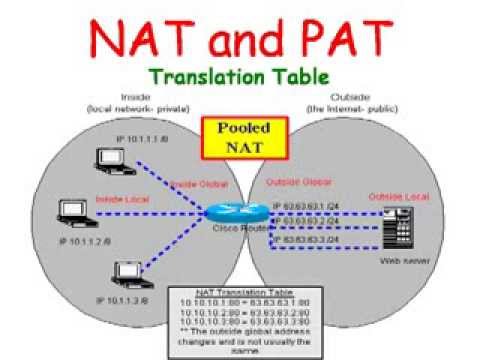
Pengertian NAT dan PAT


NAT (Network Address Translation)
merupakan suatu metode untuk menghubungkan lebih dari 1 pc pada jaringan lokal ke jaringan internet dengan menggunakan satu alamat IP publik.
PAT (Port Address Translation)

merupakan suatu metode untuk menghubungkan beberapa port yang diakses pada jaringan lokal ke jaringan internet menggunakan satu alamat IP publik sesuai dengan port yang diakses.

Pengertian VLSM dan CIDR

  Hay sobat.... kita jumpa lagi.

CIDR (Classless Inter-Domain Routing)

Classless Inter-Domain Routing (CIDR) adalah sebuah cara alternatif untuk mengklasifikasikan alamat-alamat IP berbeda dengan sistem klasifikasi ke dalam kelas A, kelas B, kelas C, kelas D, dan kelas E. Disebut juga sebagai supernetting. 
CIDR merupakan mekanisme routing dengan membagi alamat IP jaringan ke dalam kelas-kelas A, B, dan C.